

Lumin PDF Editor: I-edit, Pirmahan, at I-merge ang PDF nang Libre
Cara Install Ekstensi Chrome
- Klik tombol "Add to Chrome" di atas.
- Anda akan diarahkan ke Chrome Web Store.
- Klik "Add to Chrome" pada halaman ekstensi.
- Konfirmasi dengan klik "Add Extension" pada popup.
- Ekstensi akan otomatis terpasang dan ikon muncul di toolbar.
- Klik ikon ekstensi di toolbar untuk mulai menggunakan.
Screenshot
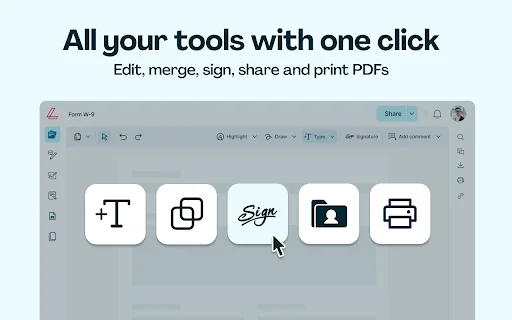
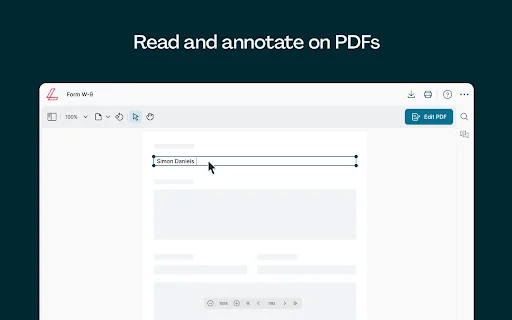
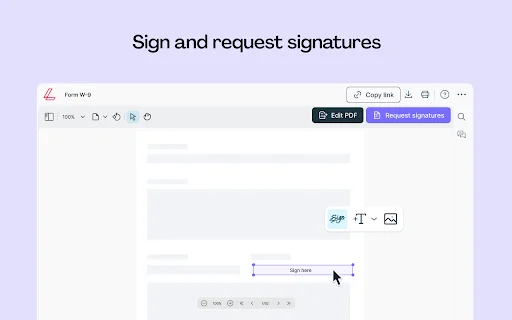
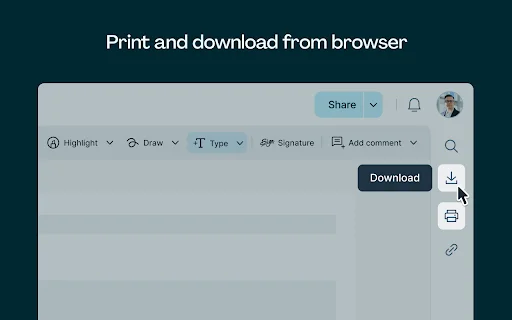
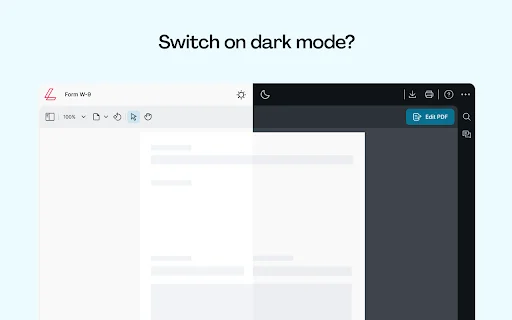
Naghahanap ka ba ng mabilis at madaling paraan para ma-edit ang iyong mga PDF file nang hindi na kailangang mag-download ng mabibigat na software? Ang Lumin PDF Editor ay ang perpektong solusyon para sa mga estudyante at propesyonal sa Pilipinas. Gamit ang extension na ito sa Chrome, maaari mong buksan, basahin, at i-edit ang anumang dokumento nang direkta sa iyong browser sa loob lamang ng ilang segundo.
Hindi mo na kailangang mag-alala sa mga komplikadong proseso. Ang Lumin ay nagbibigay ng maayos na workspace para sa iyong mga PDF, na nagbibigay-daan sa iyong magdagdag ng komento, mag-highlight ng mahahalagang bahagi, at kahit mag-sign ng mga kontrata nang digital. Ito ang pinakamabilis na paraan para mapataas ang iyong produktibidad sa trabaho o eskwelahan.
Mga Pangunahing Tampok
- Mabilis na pag-edit at pag-annotate ng PDF sa loob ng Chrome.
- Direktang pagpirma sa mga dokumento (e-signature).
- Pag-merge o pagsasama ng maraming PDF file sa iisang dokumento.
- Pag-compress ng file size para mas madaling i-share via email.
- Pag-convert ng PDF sa Word, Excel, PowerPoint, at JPG.
- Paggawa ng mga fillable forms na may text fields at checkboxes.
- Pag-sync sa Google Drive at Google Workspace.
- Pag-lock ng PDF gamit ang password para sa seguridad.
Paano Gamitin
- I-install ang Lumin PDF Editor mula sa Chrome Web Store.
- Buksan ang anumang PDF file sa iyong browser gamit ang Lumin.
- Gamitin ang toolbar sa itaas para mag-edit, mag-highlight, o magdagdag ng pirma.
- I-save ang iyong mga pagbabago o i-sync ito nang direkta sa iyong cloud storage.
FAQ
Kailangan ko ba ng account para magamit ang Lumin?
Hindi kailangan ng account para sa mga pangunahing tool, ngunit kailangan mong gumawa nito para ma-access ang advanced features gaya ng pag-convert at pag-merge.
Ligtas ba ang aking mga dokumento sa Lumin?
Oo, gumagamit ang Lumin ng mga pamantayan sa seguridad para protektahan ang iyong mga file habang pinoproseso ang mga ito.
Maaari ko bang gamitin ang Lumin offline?
Hindi, ang Lumin ay isang cloud-based tool kaya kinakailangan ng koneksyon sa internet para gumana ang mga features nito.
Bakit hindi nag-a-update ang aking file sa Google Drive?
Minsan ay may isyu sa sync; siguraduhing naka-log in ka nang maayos at i-refresh ang pahina kung kinakailangan.
Libre ba ang paggamit ng Lumin?
Oo, may libreng bersyon ang Lumin, at nag-aalok din sila ng 7-day free trial para sa full toolkit.
Huwag hayaang maging hadlang ang mabagal na pag-edit ng dokumento. I-download ang Lumin PDF Editor ngayon at maranasan ang mas mabilis at mas madaling pamamahala ng iyong mga PDF files!
Gustong-gusto ng mga user ang bilis ng Lumin sa pag-edit at pagpirma ng PDF sa Chrome, bagama't may mga reklamo tungkol sa pagiging online-based nito at paminsan-minsang isyu sa pag-sync sa Google Drive.
Kelebihan
- Mabilis na access sa mga PDF nang hindi na kailangang mag-download
- Madaling gamitin para sa pag-fill ng forms at e-signature
- Magandang bilis ng pag-load para sa mga PDF
- Pinapadali ang pag-edit at pagbasa ng mga dokumento
Kekurangan
- Cloud-based at nangangailangan ng login para sa pag-edit
- Hindi reliable ang sync sa Google Drive
- Minsan ay may isyu sa loading at nakakaabalang prompts
Ulasan Pengguna
Maganda ang extension pero may problema. Kapag nasa website ka, hihingi ito ng access sa Google Drive, pero minsan ay hindi nag-a-update ang file sa Drive pagkatapos i-edit.
Napakaganda nito para sa paggawa ng PDF.
Isa lamang itong wrapper para sa isang online tool, hindi ito gumagana nang lokal.
| ID Ekstensi | dbkidnlfklnjanneifjjojofckpcogcl |
|---|---|
| Version | 6.0.1 |
| Size | 11.3 MB |
| Developer | https://luminpdf.com |
| Terakhir Diperbarui | |
| Tanggal Rilis | |
| Jumlah Pengguna | 100.000++ |
| Jumlah Ulasan | 9,046 |
| Chrome Store Ranking | #1432 |
| Category | Productivity |
| Tipe | Free |

I-download ang Notability: AI Notes & PDF App – Libreng Gamitin
Ginger Labs

I-download ang EagleCloud Extension para sa Security ng Data
eagleyun.com

I-download ang Craft Cursors – Custom Cursor Pack Para sa Browser
Gonzalezllstephenlley

I-download ang PolicyPak Browser Router – Chromium Extension
http://www.policypak.com/

I-download ang YouTube Studio – Pamahalaan ang Channel nang Libre
Google LLC

I-download ang 1Password: Pinakaligtas na Password Manager para sa Iyo
https://1password.com/