

Cara Install Ekstensi Chrome
- Klik tombol "Add to Chrome" di atas.
- Anda akan diarahkan ke Chrome Web Store.
- Klik "Add to Chrome" pada halaman ekstensi.
- Konfirmasi dengan klik "Add Extension" pada popup.
- Ekstensi akan otomatis terpasang dan ikon muncul di toolbar.
- Klik ikon ekstensi di toolbar untuk mulai menggunakan.
Screenshot
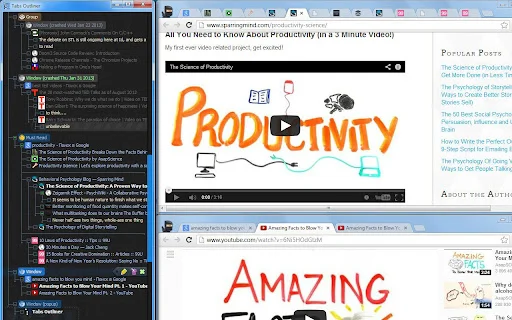
Nahihirapan ka bang mag-focus dahil sa napakaraming tabs na nakabukas sa iyong browser? Para sa mga estudyante, propesyonal, at mga taong may ADHD sa Pilipinas, ang pagkakaroon ng maayos na digital workspace ay mahalaga upang mapanatili ang produktibidad. Ang Tabs Outliner ay hindi lamang isang simpleng extension; isa itong “second brain” na nagbibigay-daan sa iyo na ayusin ang iyong mga tab sa isang tree-like structure na madaling basahin at pamahalaan.
Sa pamamagitan ng pag-aalis ng cognitive overload, tinutulungan ka ng tool na ito na i-save ang iyong mga session nang hindi nawawala ang konteksto ng iyong trabaho. Gamit ang Tabs Outliner, maaari mong i-close ang mga hindi ginagamit na tab para makatipid sa system resources habang nananatiling ligtas at madaling ma-access ang lahat ng iyong mahahalagang link para sa iyong susunod na session.
Mga Pangunahing Tampok
- Tree-style organization para sa madaling pag-aayos ng mga tab at window.
- One-click save at close para mabawasan ang paggamit ng RAM.
- Drag-and-drop interface para sa mabilis na paglilipat ng mga link at grupo.
- Kakayahang magdagdag ng mga personal na tala (notes) sa bawat tab o folder.
- Google Drive backup para sa seguridad at cross-device sync.
- Visual overview ng lahat ng iyong kasalukuyang workflow.
- Proteksyon laban sa pagkawala ng data sakaling mag-crash ang browser.
- Flexible na hierarchical structure na nagpapahintulot ng nesting ng mga node.
Paano Gamitin ang Tabs Outliner
- I-install ang extension mula sa Chrome Web Store at i-click ang icon nito sa iyong toolbar.
- Buksan ang Tabs Outliner window para makita ang iyong mga kasalukuyang tab bilang isang listahan.
- I-drag ang mga tab patungo sa iyong gustong kategorya o folder sa tree structure.
- I-click ang kahit anong naka-save na tab para agad itong buksan muli sa iyong browser.
- Gamitin ang built-in notes feature para lagyan ng paalala ang bawat grupo ng iyong mga link.
Frequently Asked Questions (FAQ)
Ligtas ba ang aking data sa Tabs Outliner?
Oo, ang extension ay nagbibigay ng opsyon para sa Google Drive backup upang masiguro na hindi mawawala ang iyong mga naka-save na tab.
Makakatulong ba ito sa aking ADHD?
Maraming user ang nakakakita ng ginhawa sa tool na ito dahil binabawasan nito ang visual clutter at nakakatulong sa pag-focus sa kasalukuyang gawain.
Maaari ko bang ayusin ang pagkakasunod-sunod ng aking mga tab?
Oo, gamit ang drag-and-drop feature, malaya mong mai-aayos ang priority at pagkakasunod-sunod ng iyong mga tab at folder.
Paano kung mag-crash ang aking browser?
Ang Tabs Outliner ay idinisenyo upang i-preserve ang iyong session, kaya’t madali mong mababawi ang mga tab na nawala pagkatapos ng isang crash.
Nagagamit ba ito sa Brave o ibang Chromium browsers?
Karamihan sa mga Chromium-based browser ay sumusuporta sa Tabs Outliner, bagaman maaaring magkaroon ng ilang compatibility issues sa mga update.
Huwag hayaang ma-overwhelm ang iyong isipan ng libu-libong open tabs! I-download ang Tabs Outliner ngayon at simulang ayusin ang iyong digital workspace para sa mas mabilis at mas produktibong pagtatrabaho araw-araw.
Pinupuri ng mga user ang Tabs Outliner dahil sa epektibong tree-style organization at kakayahang mag-save ng mga session, ngunit marami ang nagrereklamo sa kawalan ng update, instability, at paminsan-minsang pagkawala ng data.
Kelebihan
- Napakahusay na tree-style organization para sa maraming tab
- Kakayahang mag-save at mag-restore ng mga session
- Scrollable na listahan para sa madaling pag-navigate
- May backup sa Google Drive para sa seguridad
Kekurangan
- Hindi na aktibong na-a-update ng developer
- Stability issues tulad ng blank screens at pag-crash
- Compatibility issues pagkatapos ng browser updates
- Outdated na user interface at ilang feature ay may bayad
Ulasan Pengguna
Nagkaroon ng crash ang PC ko at pagbukas ng Chrome, blangko ang window ng Tabs Outliner. Sinubukan ko nang i-restart at i-off ang extension pero blangko pa rin. Sa tingin ko may isyu sa database.
Ito pa rin ang pinakamagandang tool hanggang Mayo 2026. Nakaranas din ako ng blank screen pero nahanap ko ang solusyon sa pamamagitan ng pag-check sa local app data folder.
Mukhang powerful pero kulang sa documentation. Hindi ko makuha ang mga features at walang sagot ang developer sa email ko kaya inaalis ko na ito.
| ID Ekstensi | eggkanocgddhmamlbiijnphhppkpkmkl |
|---|---|
| Version | 1.4.167 |
| Size | 1.5 MB |
| Developer | https://tabsoutliner.com |
| Terakhir Diperbarui | |
| Tanggal Rilis | |
| Jumlah Pengguna | 100.000++ |
| Jumlah Ulasan | 3,324 |
| Chrome Store Ranking | #1448 |
| Category | Productivity |
| Tipe | Free |
| Status | Featured Extension |

I-download ang MyLOFT Extension: Basahin ang mga Artikulo Offline
https://app.myloft.xyz

I-download ang enhanced-h264ify: Pabilisin ang YouTube sa Iyong PC
alex

I-download ang Webmail Ad Blocker – Alisin ang Ads sa Email
https://jasonsavard.com

I-download ang Audiotool Pinakabagong Bersyon – Online Music Maker
http://www.audiotool.com/

I-download ang Floating for YouTube™ – Manood Habang Nagtatrabaho
Deanzel

Lightning Autofill: Pinakamabilis na Autofill Extension para sa Iyo
https://lightningautofill.com